iPhoneキーボード 接触不良時の完全対処ガイド
 clutchspeed-ad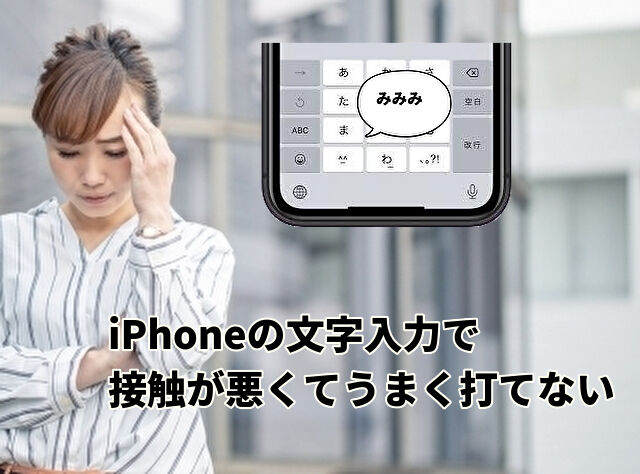
iPhoneで文字入力をしている際に、「タッチしても反応しない」「文字が正しく入力できない」といった接触不良の症状に悩まされていませんか。そこで今回は、iPhoneのキーボード接触不良の原因と、具体的な対処方法を専門的な視点から詳しく解説します。
iPhoneのキーボード接触不良はよくある問題なのか
もしかして自分だけと思っているかもしれませんが、iPhoneの文字入力で接触が悪くなる問題は、実は多くのユーザーが経験する一般的なトラブルです。Apple公式コミュニティやSNSでは、「文字入力の反応が悪い」「タッチパネルが正常に動作しない」といった報告が日々投稿されています。
どのようなトラブルが起きるのか?
まだ経験したことがない方にお伝えすると、文字入力すると違う文字が出てきたり、キーボードの部分だけでなくタップした部分がずれてしまう現象があります。そんな時は画面部分を拭けば治るのですが、一時的です。
iPhoneのタッチの仕組み
iPhoneが採用する静電容量方式のタッチパネルは、画面表面の微弱な静電気を指から吸い取ることで位置を検知する仕組みです。この精密なシステムは、指の乾燥、画面の汚れ、保護フィルムの不具合、ソフトウェアのバグ、さらには物理的な損傷など、様々な要因で正常に機能しなくなる可能性があります。
他社スマートフォンでも同様の問題は発生するのか
結論から言えば、Android端末でも同様のキーボード・タッチパネル不具合は頻繁に報告されています。GboardやSimejiなどのキーボードアプリにおいて、日本語入力ができない、キーボードが表示されない、予測変換がおかしいといった問題が確認されています。
ただし、Androidの場合は複数のキーボードアプリから選択できるため、標準キーボードで問題が発生した際には別のアプリに切り替えることで解決できるケースもあります。一方iPhoneの標準キーボードは選択肢が限られているため、不具合が発生した際の対処がより重要になります。
これらのように最近の家電製品は何らか(買い替え促進するため?)の理由で壊れやすくなっているので、昔とは違うのです。
接触不良の主な原因

1. 画面や指の汚れ・乾燥
最も基本的な原因として、画面の皮脂汚れや指紋、指先の乾燥が挙げられます。iPhoneのタッチパネルは微弱な静電気を検知する仕組みのため、指が乾燥していると静電気が通りにくくなり、タッチ操作の反応が悪くなります。特に冬場は乾燥による接触不良が増加する傾向にあります。
2. 保護フィルムの問題
厚手のガラスフィルムや、正しく貼り付けられていない保護フィルムは、静電気の吸着を阻害する可能性があります。フィルムと画面の間に気泡やゴミがある状態では、タッチセンサーが正常に機能しません。
3. iOSやアプリの不具合
iOS本体やキーボードアプリの一時的なバグにより、文字入力が正常に動作しなくなることがあります。特にiOSアップデート直後は、互換性の問題により予測変換がおかしくなったり、キーボードの表示位置がずれたりする報告が増えます。
4. ハードウェアの物理的損傷
落下による衝撃でタッチセンサー層が損傷していたり、水没により基板がショートしている場合、キーボード操作だけでなくタッチパネル全体が反応しなくなることがあります。またバッテリーの膨張により液晶パネルが持ち上げられ、タッチ操作に影響を及ぼすケースも報告されています。
すぐに試せる対処法
対処法1:画面と指をきれいにする
これは先ほど一部話しましたが、一時的な方法です。
【手順】
- 柔らかいクリーニングクロスやメガネ拭きで画面を丁寧に拭く
- 手を洗い、指先の皮脂や汚れを落とす
- 指が乾燥している場合は、適度に保湿する(ハンドクリームの使用も有効)
メリット
道具不要で即座に実行可能。軽度の接触不良なら高確率で改善します。
注意点
ウェットティッシュやアルコール除菌シートは画面を傷める可能性があるため、非推奨です。研磨剤を含むものやメラミンスポンジは絶対に使用しないでください。
対処法2:保護フィルムを確認・貼り直す
- 保護フィルムを一時的に剥がしてタッチ操作を確認
- 改善された場合は、気泡やゴミを除去して貼り直す
- フィルムが厚すぎる場合は、薄手のものに交換を検討
保護フィルムが原因の場合、即座に問題を解決できます。
ただし、一度剥がすと再貼付できないタイプのフィルムもあるため、確認が必要です。
対処法3:iPhoneを再起動する
iPhone X以降の通常再起動は下記になります。
- 音量調節ボタン(上げる/下げる どちらか)とサイドボタンを同時に長押し
- 「スライドで電源オフ」が表示されたら、スライダーを右にドラッグ
- 完全に電源が切れたら、サイドボタンを長押しして起動
強制再起動(タッチ操作ができない場合)
- 音量を上げるボタンを押して素早く放す
- 音量を下げるボタンを押して素早く放す
- サイドボタンをAppleロゴが表示されるまで長押し
一時的なソフトウェア不具合をリセットでき、多くの問題が解決します。再起動によりメモリがクリアされ、バックグラウンドで動作していた不具合のあるプロセスが終了するため、システムが正常な状態に戻る効果が期待できるのです。
対処法4:日本語キーボードを再追加する
- 「設定」アプリを開く
- 「一般」→「キーボード」→「キーボード」(2回タップ)の順に進む
- 日本語キーボードを左にスワイプして「削除」
- 「新しいキーボードを追加」をタップ
- 「日本語」を選択して「完了」
キーボード設定の不具合をリセットし、初期状態に戻せます。ソフトウェアアップデートや設定変更により、キーボード関連のファイルが破損したり設定が変更されることがあります。再追加により正常な状態に復元できます。
対処法5:片手用キーボード機能をオフにする
- キーボード表示中に、左下の地球儀アイコンを長押し
- 画面下部に表示される3つのキーボードアイコンから、中央(通常キーボード)を選択
片手用モードが原因でキーボード位置がずれている場合、即座に解決します。片手用キーボード機能は画面の左右にキーボードを寄せる機能ですが、誤操作でオンになると不具合を引き起こす可能性がある為です。
対処法6:キーボードの変換学習をリセットする
- 「設定」アプリを開く
- 「一般」→「転送またはiPhoneをリセット」→「リセット」の順に進む
- 「キーボードの変換学習をリセット」を選択
- パスコードを入力して実行
予測変換の不具合や、変な候補が表示される問題を解決できます。
注意点
この操作により、これまで学習した予測変換データがすべて削除されます。よく使う単語の予測候補が消えるため、実行前に慎重に検討してください。
対処法7:iOSを最新バージョンにアップデートする
- 「設定」アプリを開く
- 「一般」→「ソフトウェアアップデート」の順に進む
- 利用可能なアップデートがあれば「ダウンロードしてインストール」をタップ
iOSのバグ修正や互換性の改善により、多くの不具合が解消されます。Appleは定期的にiOSアップデートでバグ修正を実施しています。古いバージョンでは既知の不具合が残っている可能性があります。
対処法8:タッチ調整機能を使用する
- 「設定」アプリを開く
- 「アクセシビリティ」→「タッチ」→「タッチ調整」の順に進む
- 「タッチ調整」をオンにする
- 「保持継続時間」「繰り返しを無視」「タップ補助」などを調整
タッチの感度や反応時間を細かく調整でき、個人の使用環境に最適化できます。
経験上以上の方法で半年間は改善しましたので、まずは参考にしてください。
買い替えを検討すべきタイミング
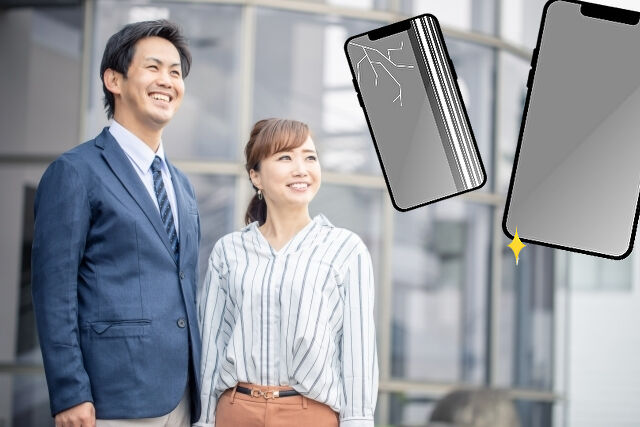
しかし、以下のような症状がある場合、ハードウェアの物理的故障が疑われ、修理または買い替えを検討する時期かもしれません。
修理・買い替えを検討すべき症状:
- 画面が割れており、タッチ操作が一切できない
- 水没後にタッチパネルが全く反応しない
- バッテリーが膨張して本体が変形している
- 上記の対処法をすべて試しても改善しない
- 特定の部分だけ常にタッチが反応しない
画面が割れている場合、表面ガラス層の下にあるタッチセンサー層が損傷している可能性が高く、自己修復は不可能です。また水没によるショートやバッテリー膨張は、時間の経過とともに症状が悪化するため、早急な対応が必要です。
修理費用の目安
Apple正規修理の場合、画面修理費用は5,180円〜87,800円(税込)程度です。AppleCare+加入者は画面修理が一律3,700円ですが、タッチパネル不具合の場合「その他の損傷」と判定され、最大114,800円になる可能性もあります。
非正規修理店では比較的安価に修理できる場合がありますが、Apple保証が失効するリスクがあることを理解しておく必要があります。
買い替えにお得な方法
最近のスマホは割賦払いの終わる2~3年前から不具合が起きる傾向があります。そのような時にiPhoneを買い替えるのでしたら本元のAppleストアが一番安いです。
しかもペイディあと払いプランApple専用で分割、手数料も無料です。また、『Apple Trade In』という下取りもできますのでご活用ください。
使用状況による接触不良の可能性
接触不良は必ずしも端末の故障が原因とは限りません。日常的な使用環境や習慣が影響している可能性もあります。
改善すべき使用習慣
- 充電しながらの操作: 充電中はタッチパネルの反応が不安定になることがあります。充電ケーブルを抜いて操作してみましょう。
- 高温・多湿環境での使用: 浴室など高温多湿な場所での使用は、知らないうちに水没状態になっている可能性があります。
- 過度な負荷: バックグラウンドで多数のアプリを起動したまま使用すると、CPUやメモリに負荷がかかり、タッチ反応が鈍くなります。
- 容量不足: iPhone内部のストレージがいっぱいになると、動作が重くなりキーボード操作に影響します。
まとめ
iPhoneのキーボード接触不良は、多くのユーザーが経験する一般的な問題です。Android端末でも同様のトラブルは頻繁に報告されており、スマートフォン全般に共通する課題といえます。
接触不良の原因は、画面の汚れや指の乾燥といった簡単に解決できるものから、ハードウェアの物理的損傷による修理が必要なものまで多岐にわたります。まずは本記事で紹介した対処法を順番に試し、それでも改善しない場合は専門店での診断をお勧めします。
日常的な使用習慣を見直すことで、接触不良を予防することも可能です。定期的な画面清掃、適切な保護フィルムの選択、iOSの定期的なアップデートを心がけることで、快適な文字入力環境を維持できるでしょう。
\ 最新情報をチェック /